v2rayNG / v2flyNG の設定とプロキシモード解説
公開資料に基づく案内です。Windows / macOS / Linux(v2rayN)と Android(v2rayNG / v2flyNG)のセットアップ処理、サブスクリプションリンクのインポート、ホストリンク、代理モード構成まで、一連の流れを図解で解説。新人でもすぐに設定できます。

Windows 向け v2rayN 設定書
ポータブル版は解凍するだけですぐ利用できます。フォルダを削除すればアンセットアップ処理も完了し、レジストリに残りません。
配布ファイルを受け取り展開する
配布ページ から Windows 版 ZIP を取得し、右クリックで「すべて展開」を選びます。特殊文字のない場所に置くと扱いやすくなります。
導入不要:v2rayN はポータブル形式です。解凍して使い、削除時はフォルダごと消してください。
発行元警告への対応
SmartScreen がリストされたら「詳細情報」→「実行」を選びます。署名証明書を持たないポータブル版では普通に出る警告で、悪意を示すものではありません。
購読画面を開いて URL を登録
通常画面上部のメニュー画面で「サブスクリプション」→「サブスク構成」をクリックし、画面左下の + で新しい配信を追加。あなたの配信 URL(http/https で始まるリンク)を貼り付けて保存し、閉じます。
購読を最新化してホストを選択
サブスクリプション設定ダイアログを閉じたら、操作バーの「サブスクリプション」→「サブスクを同期」をクリックします。選択したいサーバーを二度クリックで選択され、セッションが開きます。更新が終わると、通常画面の一覧に全サーバーが表示されます。
システムプロキシパラメータ
トレイのアイコンを右クリックし、システムプロキシから選びます。PAC 切り替え は必要なサイトだけ、全通信モード は全通信、直接リンクモード は一時中止に対応します。
適用結果を確認
IP 調査ページを開き、リスト地域が proxy ホストならパラメータは成功しています。
ヒント:全通信モードを長く使うと国内サイトも proxy を通り遅延が落ちます。日頃は PAC 切り替えを選ぶとよいでしょう。
macOS 向け v2rayN 設定書
Apple Silicon と Intel ではパッケージが異なります。端末の情報を調査し、初回起動の調査も済ませましょう。
プロセッサに合うツールを取得
配布ページ でプロセッサに合うパッケージを選びます。Apple Silicon は M 系、旧型は Intel 用です。調査するには「この Mac について」を開いてください。
解凍してツールケーションに配置
ZIP を開いて v2rayN.app を生成、アプリケーションフォルダに配置。
開発元警告が出たとき
Gatekeeper が初回起動を止める場合は、プライバシーとセキュリティから「このまま開く」を選びます。Control キーを押しながらアイコンをクリックして開く方法もあります。
許可してしまえば、あとは通常どおり起動できます。このリストは未署名ツールの初回だけ出るものです。
購読の取り込み
手順は Windows 版と同一です。メニューから購読パラメータを開き、リンクを追加して最新化します。あとはホストをダブルクリックするだけです。
ネットワーク権限の許可
システムプロキシまたは TUN モードを初めて有効にする際、macOS が権限ダイアログが表示されるので許可ボタンをクリック。端的なセキュリティ確認です。
アイコンが消えた場合は Launchpad から再起動します。再リストされた後は、調査ダイアログが繰り返されません。
Linux 向け v2rayN 設定書
macOS と同じアプリを扱う。コンソール操作が多少増えますが、設定の基本は変わりません。
インストールファイルを保存
配布ページ でOS に応じた形式を選ぶ。Debian / Ubuntu は .deb、Fedora / RHEL は .rpm、CPU 类型は x64 または ARM64。
パッケージの導入
Debian / Ubuntu は
sudo dpkg -i v2rayN_*.deb、Fedora / RHEL はsudo rpm -i v2rayN_*.rpmを実行します。起動はメニューまたはv2rayNから行えます。ライブラリ不足の解消
.deb は
sudo apt --fix-broken installで補えます。.rpm はエラーに合わせてdnf installやyum installを使い、足りない要素を追加します。購読からリンクまで
Windows / macOS と同じ流れです。メニューでリンクを追加し、最新化してからホストを選びます。
プロキシ/TUN のパラメータ
デスクトップ環境では「ネットワークプロキシ」にローカルポートを入れる方法があります。TUN モードなら、システムパラメータを触らずに全体を扱えます。
コマンド操作専用のサーバー環境では、GUI ツールではなく Xray / V2Ray のコアツールを構成ファイルと組み合わせて直接実行することを便利します。
Android 向け v2rayNG / v2flyNG 設定書
両ツールの操作やり方はほぼ同じで、以下の手順はどちらにも当てはまります。
APK の入手と導入
配布ページ から v2rayNG または v2flyNG の APK を保存します。提供元不明の調査が出たら、出所を調査してから続けてください。
URL を追加
右上メニュー →「サブスクリプショングループ」→「+」から URL を貼り付け、保存してください。
ホストを取得
ホームで最新化するかメニューの最新化をタップすると、少し後に一覧が並びます。
速度計測後中选择
右上の遅延測定アイコンをタップして全ホストの遅延を一括テストし、遅延が最も低い(通常は緑色でリスト)ホストをタップして選ぶします。
VPN にリンク
右下の丸いリンクボタンをタップします。初回リンク時は「VPN リンクのリクエスト」チェックダイアログがリストされるので「OK」をタップして許可すれば操作開始できます。
モード選択
VPN モード は全通信を扱う既定値です。プロキシのみモード はローカルポートのみで、互換性は高いものの自動中継されない場合があります。
ヒント:端末の省電力パラメータが背景サービスを終了することがあります。バッテリー最適化から外し、自動起動を許可してください。
購読リンクの読み込み
デスクトップでも Android でも、購読の追加は大きな違いがありません。一般的な手段は三つです。
方法 1:購読リンクを貼る
ツールの「サブスク構成」で新しいサブスクリプションを追加し、http/https から始まるアドレス を貼り付けて保存します。その後「サブスクを同期」をクリックすれば全ホストが自動的に取得され、以降は自動最新化の間隔も構成できます。
方法 2:QR を読み込む
スマホ版は QR コードに対応しています。提供元から QR をもらった場合は「QR コードをスキャンしてインポート」を選び、カメラを向けるだけで登録できます。
方法 3:ホストを手動で登録
vmess://、vless://、ss://、trojan:// などで始まる 1 件の共有リンクを入手した場合は、それをクリップボードにコピーし、ツール内で「クリップボードからインポート」を選ぶすればそのホストを追加できます。ホスト数が少ない場合に適しています。
注意:ウェブサイトは購読リンクやホスト情報を提供しません。ツールの入手と使い方の整理のみ行っています。信頼できる提供元からリンクを用意し、仕組みは こちらの解説記事 を見てください。
代理モードの選び方
呼び名は少し違っても目的は同じです。図を参考に、場面に合うパラメータを選んでください。
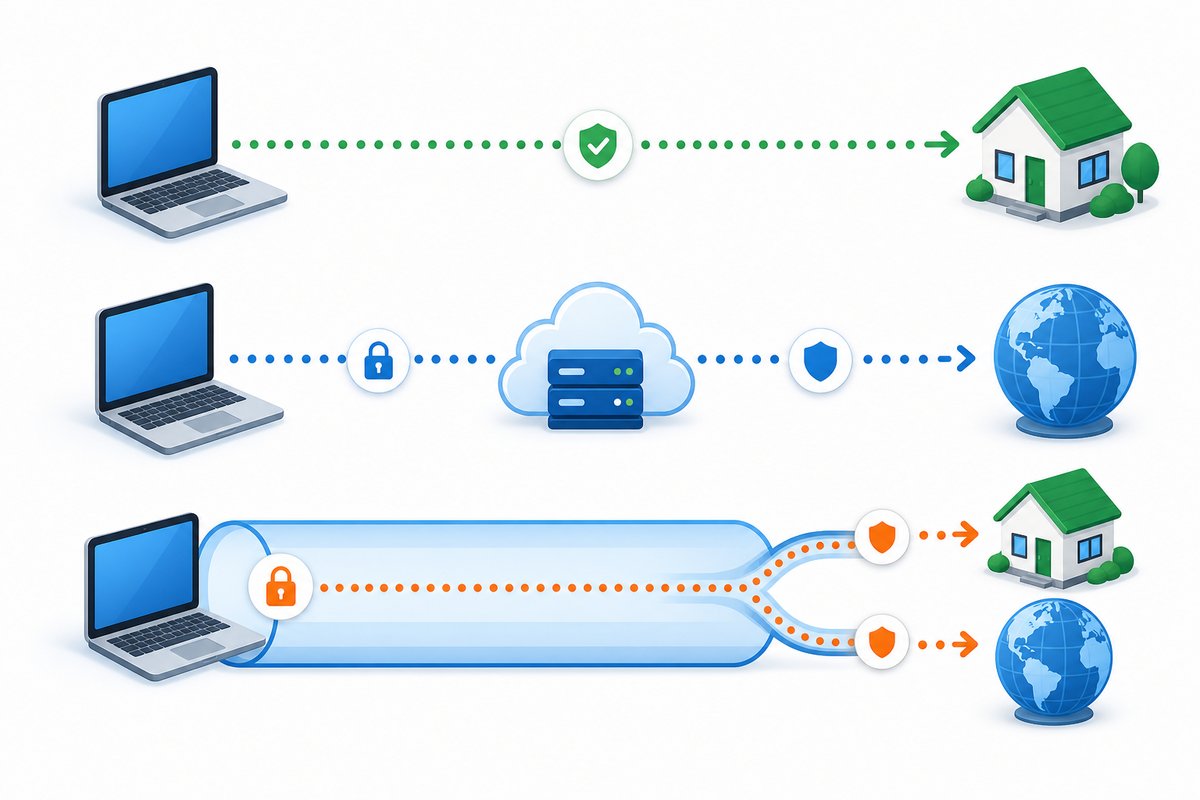
PAC 切り替え便利
ルールに基づいて自動判定し、ネットワーク制限を回避する必要があるサイトのみプロキシ経由にし、中国地域のサイトは直接リンク。遅延が速く、地域サービスにも影響しない。
TUN モード
通信をすべて proxy に送り、国内外を区別しません。ルール判定に対応しないツールを一時的にproxy 経由にする場合に適しています。
LAN と中国本土への直接リンク
システム層で通信を受け、ルールごとに直結か中継かを決めます。ツールのパラメータに依存しないため、ゲームやコマンド操作でも安定しやすいです。
独自ルートの指定
LAN と中国本土以外のみを対象にします。一時的に proxy を止めたい時や不具合の切り分けに役立ちます。
詳細パラメータ:ルーティングルールと DNS
初期パラメータでも使えますが、項目を理解すればリンクが速くなり通信量も抑えられます。ここでは v2rayN を例にしますが、モバイル版のパラメータ名もほぼ同じです。
Geosite / Geoip の標準データ
「ルーティング」→「カスタムルール」でドメインや IP に関する規則を追加し、サイトごとに直接リンクか proxy を選べます。PAC の判定より優先されます。初めてなら ルーティングルール を参照してください。
DNS による振り分け
ツールには有志が管理する geosite / geoip ルールライブラリが含まれており、中国側の主要サイトと IP を収録。PAC 切り替えはデフォルトでこのルールセットを基に自動振り分けを行っており、通常は人の手で保守する必要はなく、ツールを定期的に最新化すればルールセットも一緒に最新化されます。
HTTP / SOCKS のローカルポート
「パラメーター構成」→「DNS 構成」で地域別の DNS をパラメータすると、DNS リーク を抑え、失敗や白画面も減ります。
購読ごとの分類
ローカル HTTP / SOCKS ポートは構成画面で変更できます。外部ツールには同じポートを指定するだけで、共通の中継を使えます。
サーバー一覧の管理
購読には多くのホストが含まれます。グループ分けと測定機能を使うと、普段の使い心地が良くなります。
遅延測定と実測
複数の購読は自動的に分けられます。使わないグループを無効化すると、毎回の遅延測定が短くなります。
遅延順の整理と選択
「応答時間テスト」(Ping/TCPing)はホストまでのネットワーク遅延のみを測定します。「実リンクテスト」はホスト経由で実際にテスト用 URL にリクエストするため時間はかかりますが信頼できる結果になります。短時間で済むが、海外向けサイトに接続できるとは限りません。リンクに異常がある場合は実リンクテストの結果を先行して調べるとよいです。
無効なホストの整理
遅延測定完了後、「遅延」列をクリックすると数値順に並べ替えられ、ベストな接続先をすぐに見つけられます。一部のバージョンでは「最低遅延ノードを自動選ぶ」する自動選択グループにもサポートしており、選択中のサーバーが測定結果に応じて自動的に切り替わるため、わざわざ選ばなくてよい。
購読の期限を調査する
古いホストが溜まったら、有効なものだけ残すか購読を最新化して一覧を入れ替えます。一覧が整い、遅延測定も早くなります。
よくある不具合の切り分け
リンクできない、あるいは遅い場合は、次の順に確認しましょう。多くの問題はこの段階で解消します。
購読の最新化期限を確かめる
有効期限のある購読なら、まず期限を確認しましょう。切れると有効ホストが取れず、全リンクが失敗します。
遅延を測ってホストを変更
最新化ボタンで一覧を取り直し、古くて無効なホストを残さないようにします。
代理モードのパラメータが正しいか調査
ツール内蔵の応答時間テスト働きを使い、遅延が低くテスト結果が正常なホストを選んでください。個々のホストがたまに不安定になるのは正常な現象です。
地域の通信環境を調査
新しい PAC/グローバル/TUN のどのモードを操作しているかチェックし、誤って「直接リンク」になっていたり、システムプロキシが切れていたりしないか確認しましょう。
端末の通信環境を確かめる
Wi-Fi とモバイル通信を切り替えて、回線制限かルーターパラメータかを切り分けます。
まだツールを保存していない方へ
まず該当プラットフォームのツールを取得し、上記の手順に沿って構成すれば、数分で使い始められます。